Cara Membuat Banner Server Minecraft Animasi 468x60 Gratis, Langsung di Browser
Bikin banner animasi 468x60 untuk server Minecraft-mu tanpa aplikasi desain. Pilih layout dan gaya, atur warna dan teks, lalu unduh sebagai MP4, GIF, atau PNG, atau pasang langsung di MSID.
Daftar isi
Di daftar server, banner adalah hal pertama yang dilihat pemain. Banner yang rapi dan bergerak membuat servermu terlihat aktif dan terurus.
Dengan Pembuat Banner Server di MSID, kamu bisa membuat banner animasi 468x60 dalam beberapa menit, gratis, langsung di browser. Tidak perlu aplikasi desain, dan tidak perlu akun untuk mengunduh hasilnya.
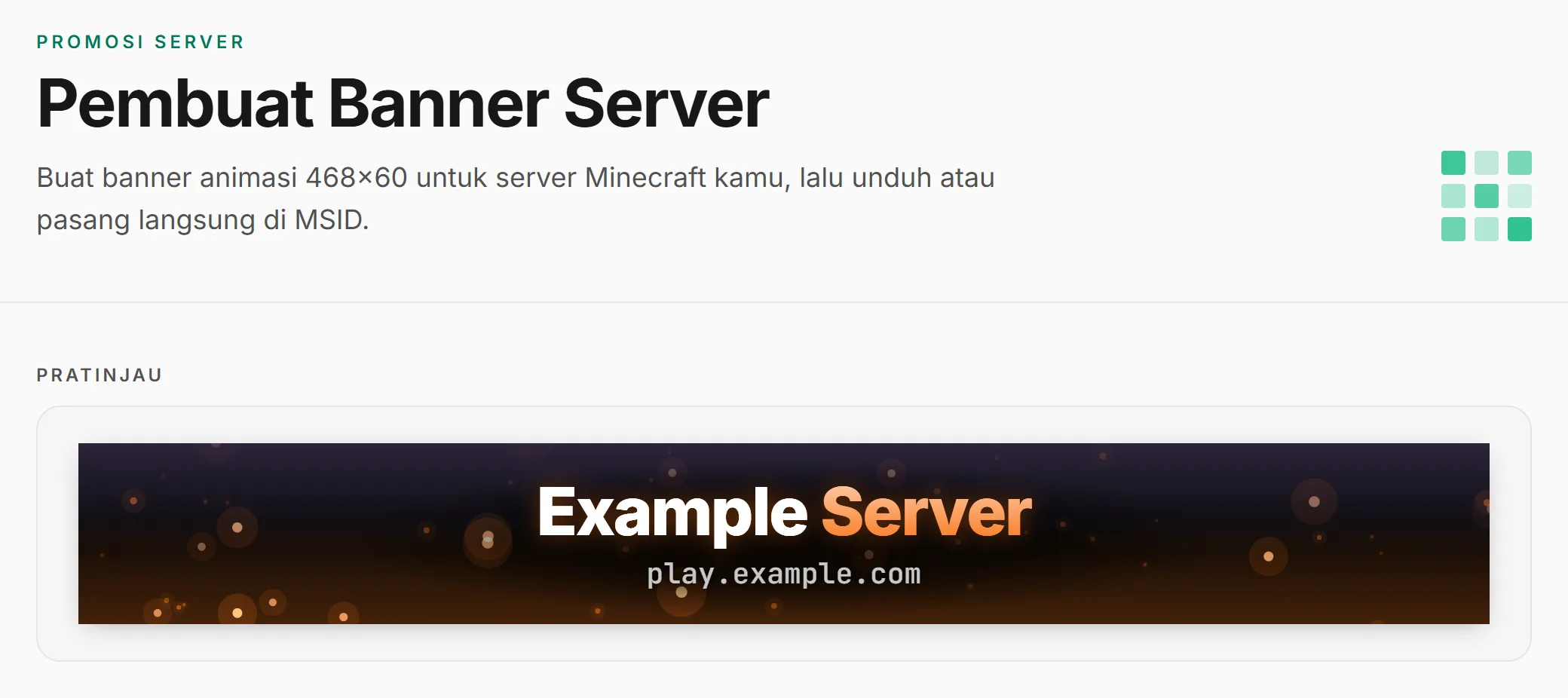
Langkah 1: Isi nama dan alamat server
Buka Pembuat Banner Server, lalu isi Nama server dan Alamat server. Pratinjau langsung berubah saat kamu mengetik.
Kalau muncul catatan bahwa teksnya sulit dibaca, coba nama atau alamat yang lebih pendek.
Langkah 2: Pilih layout dan gaya
Ada 12 layout, masing-masing dengan beberapa gaya. Tiap pilihan menampilkan pratinjau kecil dengan nama servermu, jadi kamu bisa membandingkannya sekilas.
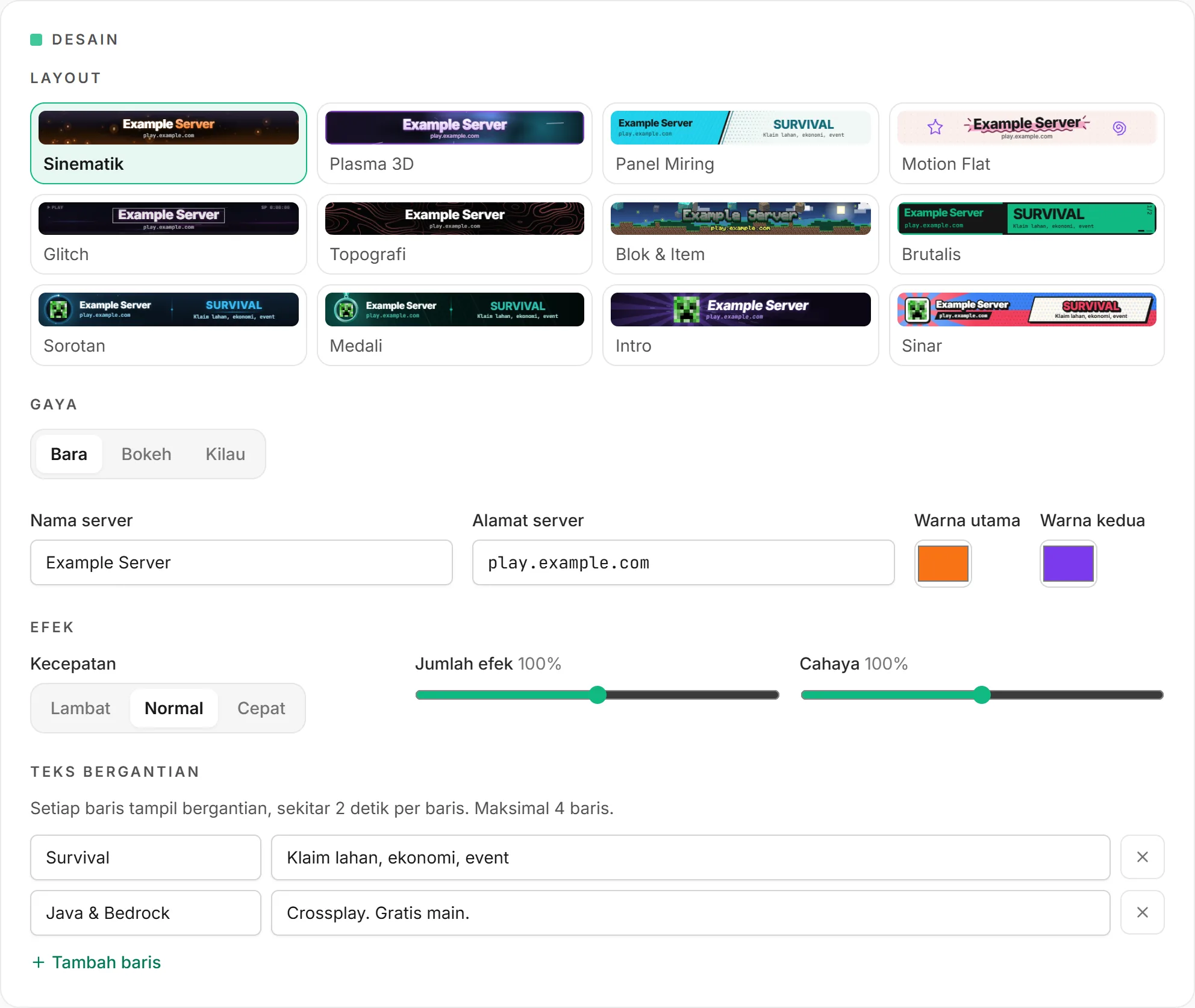
Beberapa contoh hasilnya:
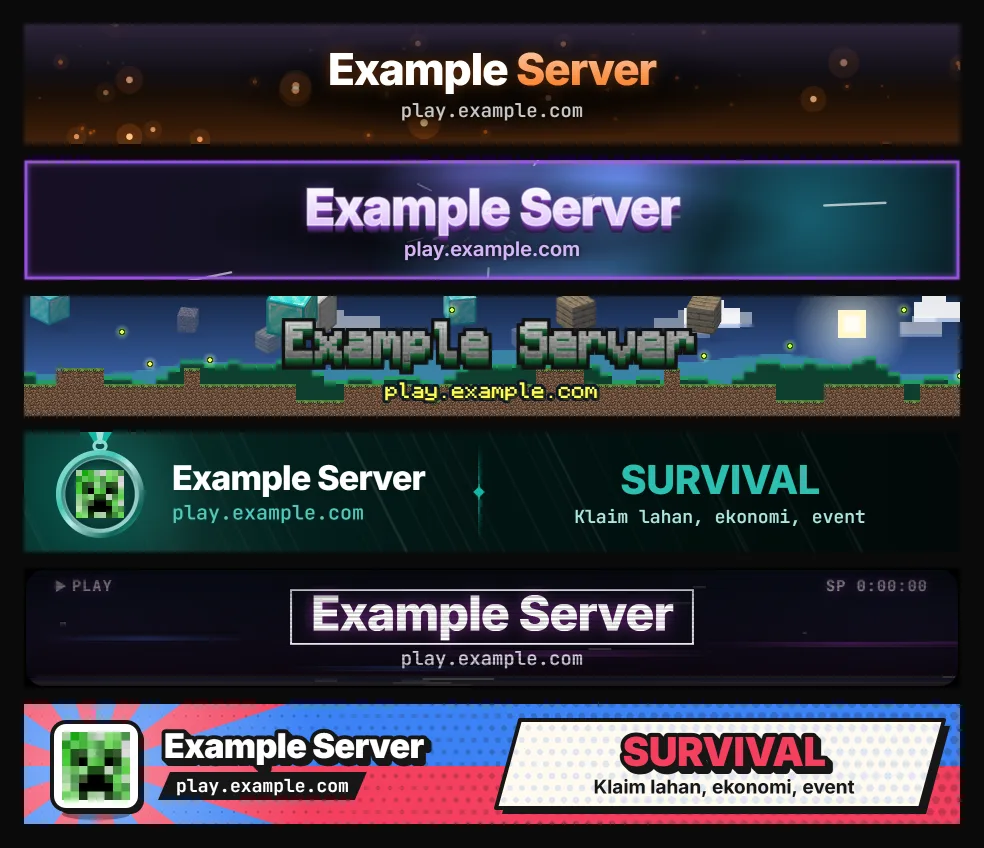
Langkah 3: Sesuaikan warna, efek, dan teks
- Warna. Pilih warna yang sama dengan logo atau Discord servermu.
- Efek. Atur kecepatan animasi, jumlah efek, dan cahaya di sekitar teks.
- Logo. Layout Sinar, Sorotan, Medali, dan Intro bisa menampilkan logo servermu.
- Teks bergantian. Tulis sampai 4 baris yang tampil bergantian, misalnya "Survival" atau "Java & Bedrock". Judul pendek lebih mudah dibaca.
Langkah 4: Unduh atau pasang di MSID
Pilih format, lalu klik Unduh banner:
- MP4, file paling kecil.
- GIF, diterima hampir semua situs daftar server.
- PNG, gambar diam.
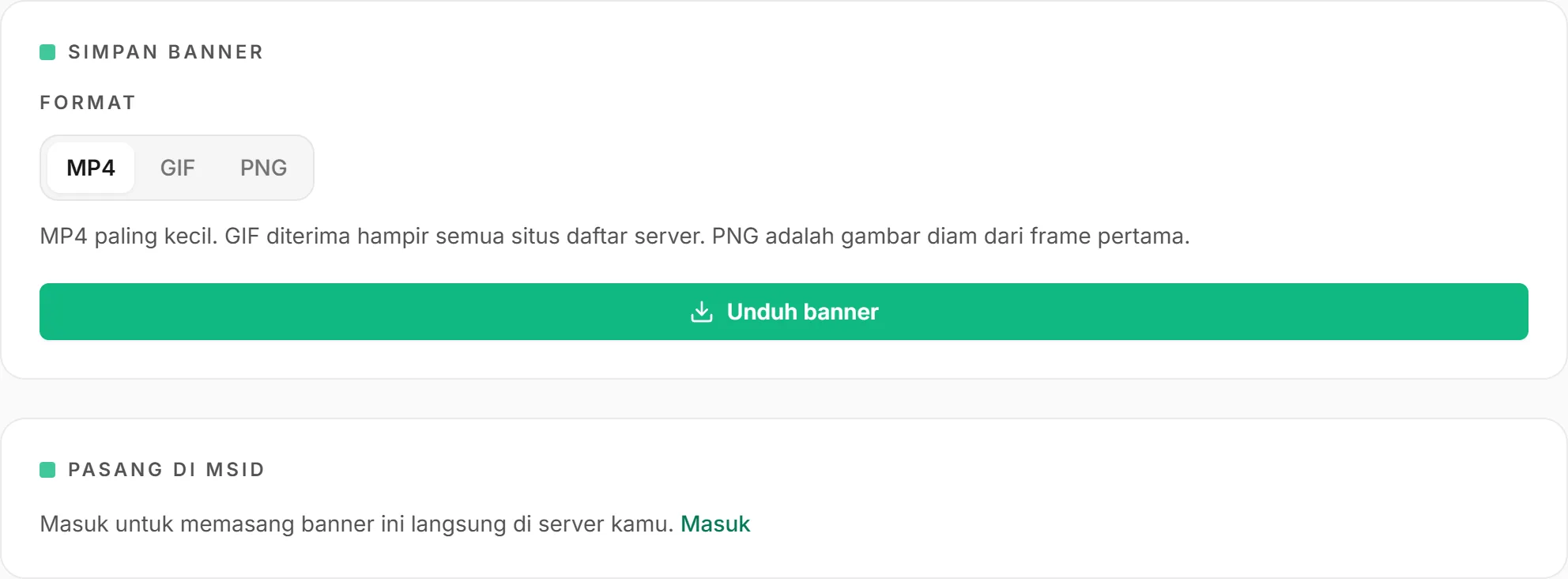
Kalau servermu sudah terdaftar di MSID, masuk ke akunmu, pilih servernya di bagian Pasang di MSID, lalu klik Pasang sebagai banner. Banner baru akan tampil di daftar server dan di halaman servermu.
Membuat GIF bisa butuh waktu lebih lama dari MP4. Tunggu sampai persentasenya selesai.
Langkah selanjutnya
Belum mendaftarkan servermu? Daftarkan servermu di MSID supaya tampil di daftar server Minecraft Indonesia.