Cara Masuk ke Server Minecraft: Java, Bedrock, dan dari HP
Sudah dapat alamat server tapi bingung cara masuknya? Panduan lengkap connect ke server Minecraft: langkah Add Server di Java (PC) dan Bedrock (HP dan Windows), cara mengisi alamat dan port, masuk server Java dari HP lewat Geyser, plus solusi kalau gagal connect.
Daftar isi
Kamu sudah menemukan server yang menarik, entah dari daftar server di MSID atau dari teman, dan sekarang kamu pegang alamatnya, sesuatu seperti play.servermu.example. Pertanyaannya: alamat ini dimasukkan ke mana, dan kenapa kadang gagal connect?
Panduan ini menjawab itu sampai tuntas. Kita bahas cara masuk server di Java Edition (PC) dan Bedrock Edition (HP dan Windows), cara mengisi alamat dan port dengan benar, cara pemain HP masuk ke server Java, dan apa yang harus dicek kalau muncul tulisan "can't connect".
Sebelum mulai: pastikan edisimu cocok
Kesalahan paling umum bukan soal salah ketik, tapi salah edisi. Server Java dan server Bedrock itu terpisah. Kalau kamu main di HP (Bedrock) lalu mencoba masuk ke server yang murni Java, kamu tidak akan bisa connect, sebagus apa pun kamu mengetik alamatnya.
Jadi sebelum lanjut, pastikan dulu kamu paham kamu pakai edisi yang mana dan server itu untuk edisi apa. Kalau bagian ini masih membingungkan, baca dulu perbedaan Minecraft Java vs Bedrock. Kabar baiknya, banyak server Java kini membuka pintu untuk pemain HP, dan itu kita bahas di bawah.
Anatomi alamat server: alamat dan port
Alamat server selalu terdiri dari dua bagian:
- Alamat: nama domain atau IP server, misalnya
play.servermu.exampleatau103.x.x.x. - Port: angka di belakang, dipisah titik dua, misalnya
:25565.
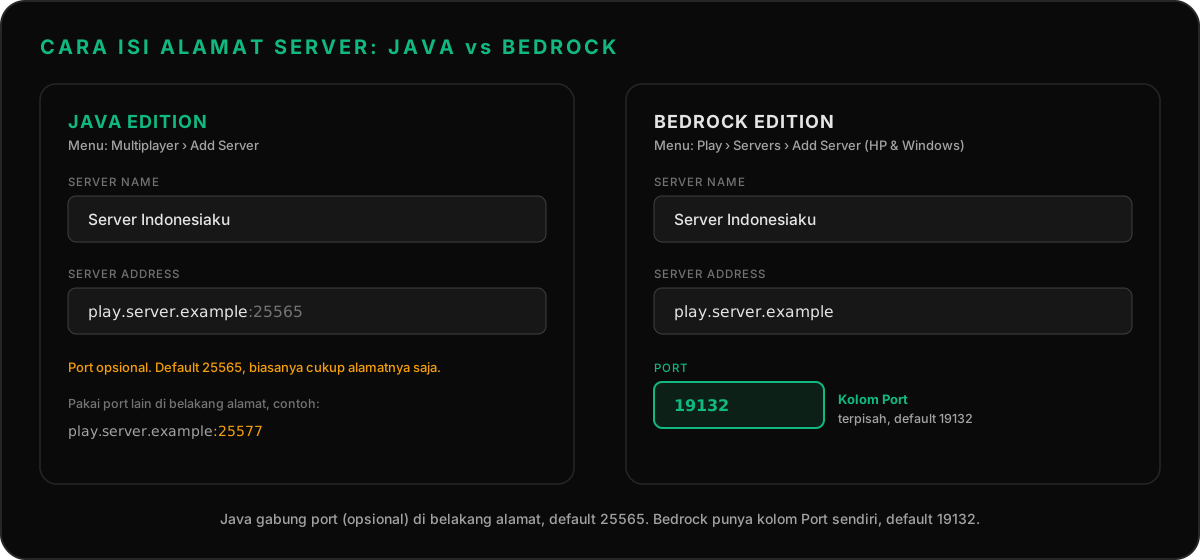
Yang sering bikin bingung: tiap edisi punya port bawaan yang berbeda, dan cara mengisinya pun beda.
- Java memakai port bawaan 25565. Karena ini default, kamu biasanya tidak perlu mengetik portnya sama sekali, cukup alamatnya saja. Port hanya ditulis kalau server memakai angka selain 25565.
- Bedrock memakai port bawaan 19132, dan punya kolom Port yang terpisah dari kolom alamat.
Cara masuk server di Java Edition (PC)
- Buka Minecraft Java, lalu klik Multiplayer di menu utama.
- Klik Add Server di bagian bawah. (Kalau cuma ingin masuk sekali tanpa menyimpan, pakai Direct Connect.)
- Isi Server Name dengan nama bebas, apa saja, ini cuma label di daftarmu.
- Isi Server Address dengan alamat server. Tempel (paste) saja biar tidak salah ketik. Tambahkan
:portdi belakang hanya kalau server memakai port selain 25565. - Klik Done. Server muncul di daftar. Pilih, lalu klik Join Server.
Perhatikan ikon sinyal di sebelah kanan nama server. Hijau penuh berarti server online dan versinya cocok. Kalau kamu lihat tulisan Outdated client atau Outdated server saat hover, itu artinya versi Minecraft-mu tidak sama dengan versi server. Ini penyebab gagal connect yang sangat umum di Java, dan solusinya ada di bawah.
Cara masuk server di Bedrock (HP dan Windows)
Langkahnya sama baik di HP (Android atau iOS) maupun di Minecraft for Windows:
- Klik Play, lalu pindah ke tab Servers (ikon di atas, sebelah Worlds dan Friends).
- Scroll ke paling bawah daftar server, lalu pilih Add Server.
- Isi tiga kolom: Server Name (bebas), Server Address (alamat server), dan Port (default
19132, ganti hanya kalau server memberi angka lain). - Klik Save, lalu pilih server itu dan tekan Play.
Selesai. Server tersimpan di daftarmu untuk dimainkan lagi nanti.
Khusus konsol (Xbox, PlayStation, Switch)
Ini bagian yang sering mengecewakan pemain konsol, jadi penting diluruskan: di Xbox, PlayStation, dan Nintendo Switch, Minecraft tidak menyediakan tombol Add Server. Pemain konsol secara bawaan hanya bisa masuk ke Featured Servers resmi pilihan Mojang, bukan server komunitas lewat IP.
Untuk masuk ke server custom dari konsol, pemain biasanya memakai trik mengubah DNS (misalnya BedrockConnect) atau aplikasi proxy. Caranya lebih ribet dan di luar cakupan panduan ini. Jalan paling gampang kalau kamu mau main di server komunitas Indonesia: gunakan HP atau PC, yang bisa Add Server secara langsung.
Main server Java dari HP (lewat Geyser)
Inilah kabar baik buat mayoritas pemain Indonesia yang main di HP. Banyak server Java besar memasang alat bernama Geyser supaya pemain Bedrock, termasuk kamu yang di HP, tetap bisa masuk.
Sebagai pemain, caranya tidak ada yang istimewa: kamu cukup memakai langkah Add Server di Bedrock seperti di atas. Masukkan alamat server itu beserta port Bedrock-nya (sering 19132, tapi cek dulu info dari servernya karena bisa berbeda). Kamu tidak perlu menginstall apa pun. Kalau server tersebut memang memasang Geyser, kamu langsung bisa masuk dan main bareng pemain Java di sana. Kalau tidak, ya tidak bisa, sesederhana itu.
Karena itu, saat memilih server, perhatikan apakah mereka menyebut dukungan untuk pemain HP atau Bedrock. Kalau iya, besar kemungkinan mereka pakai Geyser. Detail teknis di sisi server kami bahas terpisah di panduan setup Geyser dan Floodgate, tapi sebagai pemain kamu tidak perlu memikirkannya.
Kok nggak bisa connect? Cek ini
Kalau gagal masuk, jangan langsung menyalahkan servernya. Telusuri dari yang paling sering:
- Salah edisi. Kamu di Bedrock (HP) mencoba masuk server Java yang tidak pasang Geyser. Ini penyebab nomor satu. Pastikan server mendukung edisimu.
- Versi tidak cocok (Java). Muncul "Outdated client" atau "Outdated server". Samakan versi Minecraft-mu dengan versi server lewat profil di launcher. Server sering mencantumkan versi yang didukung.
- Salah ketik alamat atau port. Satu huruf atau angka meleset sudah cukup membuat gagal. Tempel alamat, jangan mengetik ulang. Pastikan portnya benar (25565 untuk Java, 19132 untuk Bedrock, kecuali server bilang lain).
- Server sedang offline. Ikon sinyalnya merah atau muncul "Can't connect to server". Coba lagi nanti, atau cek status server di tempat kamu menemukannya.
- "Can't resolve hostname". Alamatnya salah atau domainnya sudah tidak aktif. Periksa ulang ke sumber server.
- Belum di-whitelist atau kena ban. Sebagian server butuh kamu didaftarkan dulu (whitelist). Kalau muncul pesan terkait ini, hubungi adminnya lewat Discord server tersebut.
Langkah selanjutnya
Sekarang kamu tahu cara masuk server di edisi mana pun, termasuk dari HP. Tinggal cari server yang seru untuk dimainkan.
Jelajahi daftar server Minecraft Indonesia di MSID, lengkap dengan status online dan jumlah pemain, lalu connect dengan langkah di atas. Belum tahu cara memilih yang bagus dan aman? Baca cara memilih server Minecraft. Masih bingung soal edisi? Baca perbedaan Java vs Bedrock.
Selamat main!