Cara Pasang Shader Minecraft: Iris dan Sodium, Pengganti OptiFine yang Lebih Ngebut
Mau Minecraft Java terlihat memukau dengan bayangan dan cahaya realistis? Panduan pasang shader dari nol dengan Iris dan Sodium, pengganti OptiFine yang lebih ngebut: install Iris plus Sodium, pilih shaderpack sesuai hardware (Complementary, BSL, Sildur's), dan tuning biar FPS tetap aman.
Daftar isi
Minecraft vanilla itu terang merata dan datar. Tidak ada bayangan yang benar, cahaya matahari tidak menyorot, dan air cuma biru polos. Shader mengubah itu semua: bayangan yang jatuh sesuai posisi matahari, cahaya senja yang hangat, air yang memantul, dan langit yang hidup. Dengan satu shaderpack yang tepat, dunia kotak-kotak yang sama bisa terlihat seperti game mahal.
Dulu jalan satu-satunya adalah OptiFine. Sekarang ada cara yang jauh lebih ngebut: Iris dan Sodium. Panduan ini memasang shader dari nol, dari memasang mod-nya, memilih shaderpack sesuai kekuatan PC kamu, sampai menyetelnya supaya cantik tapi FPS tetap aman. Ini pasangan dari panduan meningkatkan FPS Minecraft: yang itu soal kecepatan, yang ini soal tampilan.
Satu catatan di awal: panduan ini untuk Minecraft Java Edition di PC atau laptop. Bedrock (di HP atau Minecraft for Windows) punya jalur grafik sendiri yang berbeda, jadi triknya tidak sama. Lebih lengkap soal beda keduanya ada di Java vs Bedrock.
Iris, Sodium, dan shaderpack: apa bedanya
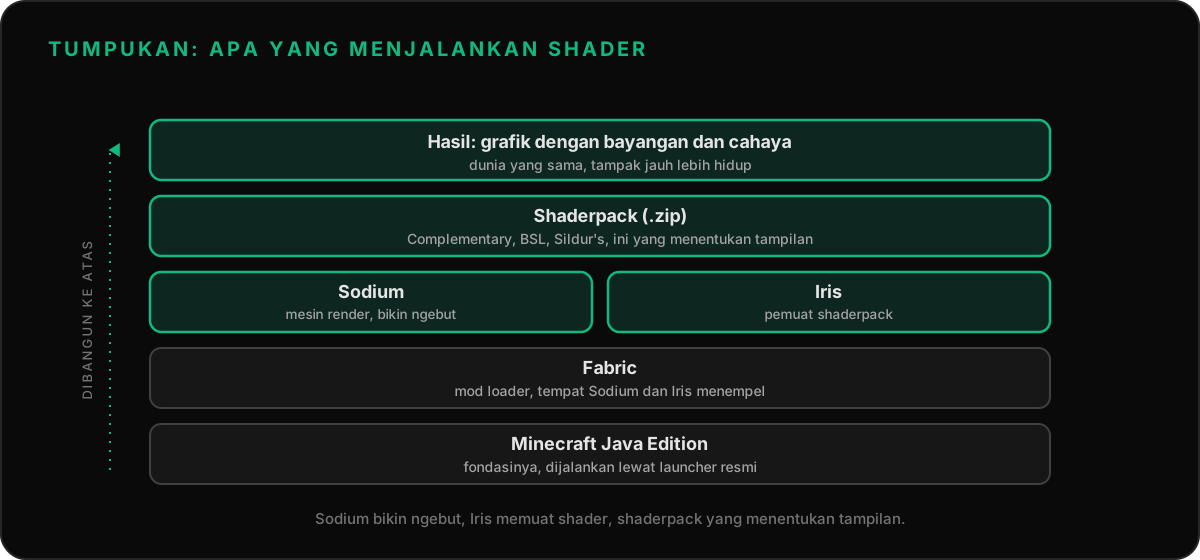
Tiga istilah ini sering tertukar, padahal tugasnya beda-beda:
- Sodium adalah mesin render baru. Tugasnya bikin Minecraft ngebut. Sodium sendiri tidak menambah shader apa pun, ia cuma membuat game jauh lebih kencang sehingga ada "ruang" FPS untuk dipakai shader nanti.
- Iris adalah pemuat shader (shader loader). Ia yang membaca dan menjalankan shaderpack. Iris dirancang menyatu dengan Sodium, jadi kamu memasang keduanya bersamaan.
- Shaderpack adalah tampilannya itu sendiri, sebuah file
.zipberisi instruksi cahaya dan bayangan. Complementary, BSL, dan Sildur's adalah contoh shaderpack. Ini yang kamu ganti-ganti untuk mengubah gaya grafik.
Kenapa bukan OptiFine?
OptiFine memang dulu raja shader, tapi di 2026 ia sudah ketinggalan. Iris plus Sodium memberi FPS jauh lebih tinggi, lebih jarang bentrok dengan versi Minecraft baru, dan tetap bisa menjalankan shaderpack format OptiFine yang sama. Jadi kamu dapat shader yang sama persis, dengan FPS yang lebih baik. Satu hal: Sodium dan OptiFine tidak bisa dipakai bersamaan, jadi kalau kamu pernah memasang OptiFine manual, cabut dulu.
Sudah ikut panduan FPS? Kamu sudah punya separuhnya
Kalau kamu sudah memasang Fabulously Optimized dari panduan meningkatkan FPS, kabar baik: Iris dan Sodium sudah ada di dalamnya. Kamu tidak perlu memasang apa-apa lagi. Lompat langsung ke Langkah 2, tinggal pilih shaderpack dan nyalakan.
Belum pakai apa-apa? Lanjut ke Langkah 1 di bawah.
Sebelum mulai
- Minecraft Java Edition resmi dengan akun Microsoft kamu.
- Tahu versi Minecraft yang mau kamu mainkan. Iris dan Sodium harus cocok dengan versi itu, jadi samakan dengan versi server tempat kamu biasa main. Jangan terpaku pada nomor versi tertentu, ambil saja rilis yang cocok dari sumber resmi.
- Kartu grafis yang memadai. Shader berat di GPU. Kartu grafis khusus (Nvidia atau AMD) ideal, tapi GPU bawaan prosesor pun masih bisa menjalankan shaderpack ringan. Patokan kasarnya: makin kuat GPU, makin berat shaderpack yang sanggup kamu pakai.
Langkah 1: Pasang Iris dan Sodium
Ada dua jalur mudah. Pilih salah satu.
Jalur A: Modrinth App (paling gampang, sekalian naik FPS). Pakai installer Fabulously Optimized lewat Modrinth App seperti di panduan FPS. Kamu langsung dapat Iris, Sodium, plus paket mod performa lainnya dalam sekali klik. Ini pilihan terbaik kalau kamu juga ingin FPS naik, bukan cuma shader.
Jalur B: Iris Universal Installer (paling ringkas). Buka situs resmi Iris di irisshaders.dev, unduh installer-nya, lalu jalankan. Pilih versi Minecraft kamu, pastikan opsi memasang Sodium tercentang, lalu Install. Installer ini menyiapkan Fabric, Iris, dan Sodium sekaligus, dan membuat profil baru di launcher resmi kamu. Tinggal pilih profil itu lalu Play. (Kalau kamu ingin menambah mod Fabric lain nanti, pilih opsi "Fabric install" saat memasang.)
Apa pun jalurnya, ambil file hanya dari sumber resmi: Modrinth, CurseForge, atau irisshaders.dev. Mod dari situs sembarangan bisa diselipi hal yang tidak kamu inginkan.
Langkah 2: Pilih dan unduh shaderpack
Sekarang bagian serunya. Unduh shaderpack dari Modrinth (resmi dan aman), simpan file .zip-nya, jangan diekstrak. Tiga pilihan yang paling populer dan terawat:
- Complementary (Reimagined atau Unbound). Paling banyak dipakai, dan punya alasan: seimbang antara cantik dan ringan, dengan sistem preset yang membuatnya bisa dari kentang sampai sultan. Kalau bingung, mulai dari sini.
- BSL Shaders. Cahaya hangat dan natural, menu pengaturan yang lengkap. Dasar yang dipakai banyak shader lain, jadi kualitasnya tinggi.
- Sildur's Vibrant Shaders. Warna cerah dan sangat fleksibel. Tersedia dari versi "Lite" untuk hardware lemah sampai "Extreme" untuk PC kencang, jadi cocok untuk semua kalangan.
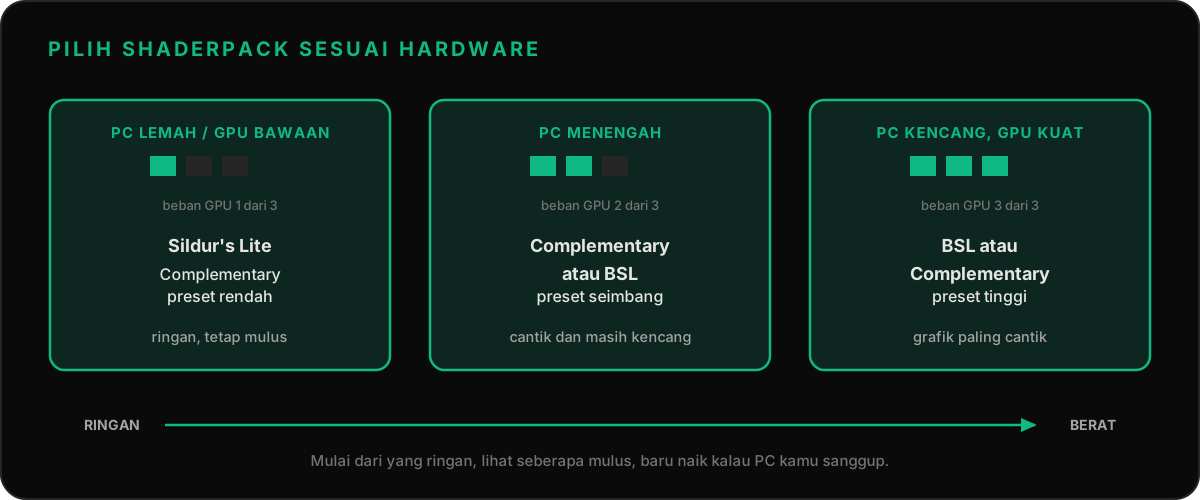
Mulai dari yang ringan dulu, lihat seberapa mulus, baru naik ke yang lebih berat kalau PC kamu sanggup.
Langkah 3: Pasang dan nyalakan shaderpack
- Masuk ke game, buka Options, lalu Video Settings, lalu tab Shader Packs.
- Klik tombol Open Shader Pack Folder. Sebuah folder terbuka. Taruh file
.zipshaderpack tadi di situ (biarkan tetap ter-zip), lalu kembali ke game. - Shaderpack-mu kini muncul di daftar. Klik untuk memilihnya, lalu klik Apply.
Layar akan berkedip sebentar saat shader dimuat, dan dunia langsung berubah. Untuk mematikan shader, kembali ke menu yang sama dan pilih Shaders: Disabled.
Atur biar tetap mulus
Shader itu berat, dan wajar kalau FPS turun saat dinyalakan. Untungnya Sodium sudah memberi banyak "ruang" FPS, dan tiap shaderpack punya pengaturan untuk meringankan. Tekan F3 untuk melihat angka FPS, lalu setel:
- Pakai preset yang lebih rendah. Complementary, BSL, dan Sildur's punya level kualitas (misalnya Potato, Low, Medium, High). Turunkan satu tingkat dan FPS naik banyak dengan beda tampilan yang kecil.
- Turunkan shadow distance atau shadow resolution. Bayangan adalah salah satu beban terbesar shader. Mengecilkannya sering jadi penyelamat terbesar.
- Jaga render distance tetap wajar. Sama seperti tanpa shader, jarak pandang yang jauh memberatkan. 8 sampai 12 chunk biasanya cukup.
- Matikan shader saat butuh FPS murni. Untuk PvP atau saat ramai mob, matikan shader sejenak. Tidak ada salahnya menyalakannya hanya saat menjelajah atau berfoto.
Patokan kasar: GPU khusus kelas menengah ke atas bisa nyaman dengan Complementary atau BSL preset seimbang. PC tanpa kartu grafis khusus sebaiknya bertahan di shaderpack ringan dengan preset rendah.
Masalah umum dan solusinya
Tab atau opsi Shader Packs tidak ada. Iris belum terpasang, atau kamu masih memakai OptiFine. Pastikan kamu menjalankan profil yang ada Iris-nya, dan cabut OptiFine kalau pernah dipasang manual.
Layar hitam, dunia tidak muncul, atau game crash saat shader dinyalakan. Paling sering karena versi shaderpack tidak cocok dengan versi Minecraft, atau driver GPU sudah lama. Update driver dari situs resmi Nvidia, AMD, atau Intel, dan pastikan shaderpack mendukung versi Minecraft yang kamu pakai. GPU yang terlalu tua memang ada yang tidak sanggup sama sekali.
FPS anjlok parah sampai tidak bisa dimainkan. Shaderpack atau preset-nya terlalu berat untuk PC kamu. Pindah ke shaderpack ringan (Sildur's Lite, atau Complementary preset rendah), turunkan shadow distance, dan kecilkan render distance.
Di laptop terasa jauh lebih berat dari seharusnya. Minecraft mungkin berjalan di GPU bawaan prosesor, bukan kartu grafis khususmu. Cara memaksanya pakai GPU khusus ada di panduan FPS, dan langkah ini sering melipatgandakan FPS.
Langkah selanjutnya
Sekarang dunia Minecraft-mu jauh lebih hidup. Beberapa langkah lanjutan:
- Kalau shader bikin berat, baca cara meningkatkan FPS Minecraft untuk mengejar kembali kelancarannya, shader dan FPS itu dua sisi yang saling menutup.
- Penasaran kenapa trik ini cuma untuk Java? Java vs Bedrock menjelaskan beda mesin grafik keduanya.
Sudah cantik dan mulus? Tinggal cari tempat main. Jelajahi daftar server Minecraft Indonesia di MSID, lengkap dengan status online dan statistik pemain, lalu langsung connect.
Selamat menikmati Minecraft yang baru!