Cara Meningkatkan FPS Minecraft: Bikin Java Lancar Bahkan di Laptop Kentang
Minecraft Java patah-patah dan berat? Naikkan FPS kamu sampai berkali lipat dengan modpack Fabulously Optimized (Sodium, Lithium, dan kawan-kawan), atur RAM dengan benar, lalu pakai setting video terbaik. Tanpa OptiFine, aman untuk semua world dan server.
Daftar isi
Kamu buka Minecraft, masuk ke dunia, dan ternyata patah-patah. Gerak sedikit nge-lag, buka chest nge-freeze, apalagi pas hujan atau lagi ada banyak mob. Padahal grafiknya cuma kotak-kotak, kok bisa seberat ini? Kalau ini kamu, ada kabar baik: Minecraft Java sebenarnya jauh lebih ringan dari yang kamu kira. Yang berat itu bukan game-nya, tapi cara versi vanilla menjalankannya.
Panduan ini akan menaikkan FPS kamu, sering kali dua sampai lima kali lipat, bahkan di laptop tanpa kartu grafis khusus. Cara utamanya cuma satu modpack performa yang gratis, plus beberapa setting yang tepat.
Satu catatan di awal: panduan ini untuk Minecraft Java Edition, yang kamu mainkan lewat launcher resmi di PC atau laptop. Kalau kamu main Bedrock (di HP, atau Minecraft for Windows), mesin grafiknya beda dan sudah relatif ringan, jadi triknya tidak sama.
Kenapa Minecraft Java berat padahal grafiknya sederhana
Mesin render bawaan Minecraft Java sudah tua dan tidak efisien memanfaatkan hardware modern. Banyak hal diproses lewat satu jalur sempit: kartu grafis kamu yang mahal malah sering menganggur sementara satu inti CPU kerja sendirian sampai ngos-ngosan. Di atas itu, Java rutin membersihkan memori (garbage collection), dan tiap pembersihan bisa terasa sebagai patahan kecil tiap beberapa detik. Hasilnya FPS rendah dan tidak stabil, walaupun hardware kamu sebenarnya sanggup berbuat lebih.
Kabar baiknya, komunitas sudah menulis ulang bagian-bagian berat ini menjadi mod. Yang paling terkenal adalah Sodium (mesin render baru) dan Lithium (logika game). Kamu tidak perlu memasangnya satu per satu, karena semuanya sudah dibungkus rapi dalam satu paket: Fabulously Optimized.
Kenalan dengan Fabulously Optimized
Fabulously Optimized adalah modpack gratis dan open-source yang fokus pada performa dan grafik. Sudah diunduh belasan juta kali, dan dibangun di atas mod loader Fabric. Bagian terpentingnya: tidak ada satu pun mod konten atau cheat di dalamnya, jadi dunia dan gameplay kamu tetap 100 persen vanilla.
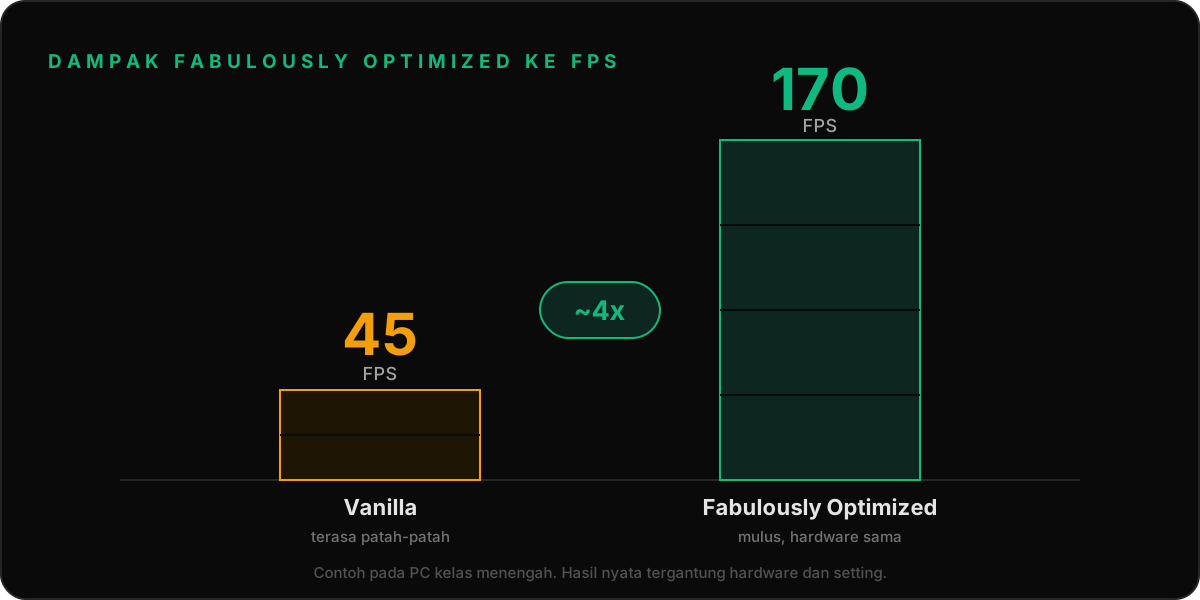
Karena murni mempercepat dan tidak menambah keuntungan curang, Fabulously Optimized aman dipakai di world singleplayer mana pun dan diizinkan di hampir semua server, termasuk yang ketat. Server tidak perlu memasang apa-apa; selama server itu menerima pemain vanilla, modpack ini jalan.
Isi paketnya, semua sudah dipilihkan supaya saling cocok:
| Mod | Tugasnya |
|---|---|
| Sodium | Mesin render baru, sumber utama lonjakan FPS |
| Lithium | Mempercepat logika game (fisika, mob, redstone) tanpa mengubahnya |
| Iris | Dukungan shaders, pengganti OptiFine untuk shaderpack |
| Entity Culling | Berhenti menggambar mob dan entity yang terhalang tembok |
| FerriteCore | Memangkas pemakaian RAM |
| ImmediatelyFast | Mempercepat render GUI, HUD, dan isi container |
| Zoomify | Fitur zoom (teropong) seperti OptiFine |
| Continuity | Connected textures seperti OptiFine |
| Mod Menu | Daftar mod beserta pengaturannya |
"Lah, kenapa bukan OptiFine saja?"
OptiFine memang legenda, tapi di tahun 2026 dia sudah ketinggalan. Sodium menang telak soal FPS, sementara OptiFine sering bentrok dengan versi Minecraft baru dan mod lain. Fabulously Optimized juga sudah menutup hampir semua alasan orang dulu memakai OptiFine: shaders lewat Iris, connected textures lewat Continuity, dan zoom lewat Zoomify. Jadi kamu dapat fitur ala OptiFine sekaligus FPS yang jauh lebih tinggi. Satu hal penting: Sodium dan OptiFine tidak bisa dipakai bersamaan, jadi kalau kamu pernah memasang OptiFine secara manual, cabut dulu.
Sebelum mulai
Siapkan dulu:
- Minecraft Java Edition resmi dengan akun Microsoft kamu.
- Tahu versi yang mau dimainkan. Fabulously Optimized mendukung dari versi lama (1.16.5) sampai versi terbaru. Samakan dengan versi server tempat kamu biasa main.
- Sekitar 10 menit.
Kamu sebenarnya bisa memasang Sodium, Lithium, dan teman-temannya satu per satu secara manual. Tapi Fabulously Optimized sudah memilihkan kombinasi yang aman dan saling cocok untuk tiap versi, jadi kita pakai itu saja supaya tidak ribet.
Cara install Fabulously Optimized
Beberapa launcher mendukung modpack ini secara resmi: Modrinth App, CurseForge App, Prism Launcher, sampai launcher resmi Minecraft. Yang paling gampang dan ringan adalah Modrinth App, karena sekali klik langsung jadi dan update-nya otomatis. Kita pakai itu.
- Download Modrinth App dari situs resminya, lalu install seperti aplikasi biasa.
- Buka aplikasinya, login dengan akun Microsoft atau Minecraft kamu (sama dengan yang dipakai di launcher resmi).
- Cari "Fabulously Optimized" di halaman modpack, klik Install, lalu pilih versi Minecraft yang kamu mau saat diminta.
- Klik Play. Modrinth App akan menyiapkan Fabric dan semua mod secara otomatis. Selesai.
Kalau kamu lebih nyaman dengan launcher resmi Minecraft, Fabulously Optimized menyediakan installer di situs resminya (fabulously.download). Installer itu membuat profil baru bernama Fabulously Optimized di launcher kamu; tinggal pilih profil tersebut lalu Play. Cara ini sah, hanya saja update mod-nya kamu lakukan manual.
Satu peringatan: jangan pernah download modpack ini dari situs sembarangan. Pakai Modrinth, CurseForge, atau situs resmi fabulously.download. Modpack performa dari sumber tidak jelas bisa diselipi hal yang tidak kamu inginkan.
Atur RAM dengan benar (dan mitos "RAM gede = FPS gede")
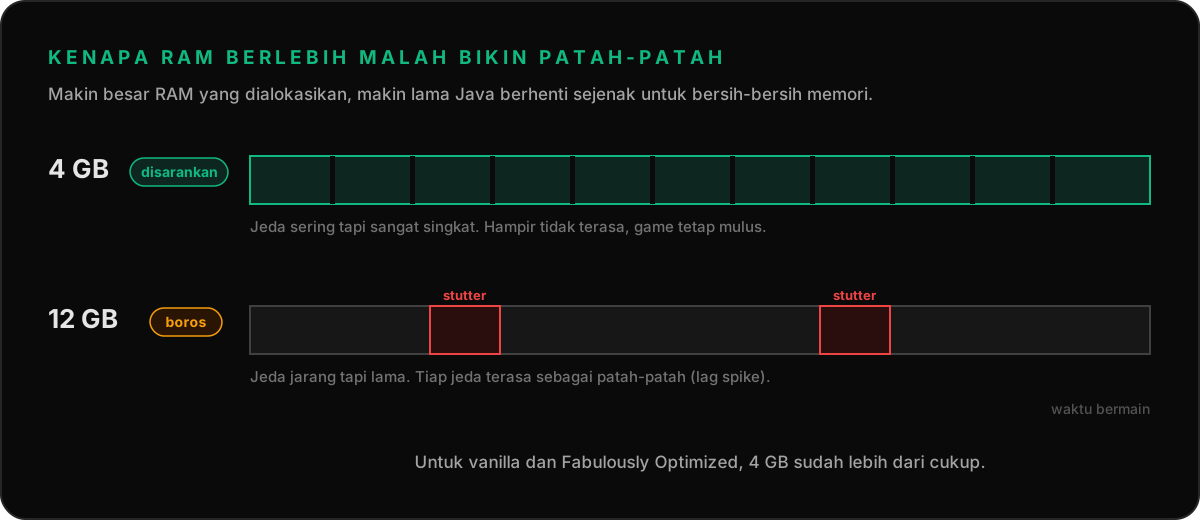
Banyak orang mengira memberi RAM sebanyak-banyaknya ke Minecraft otomatis menaikkan FPS. Untuk vanilla dan modpack ringan seperti Fabulously Optimized, itu keliru, dan malah sering bikin lebih parah.
Penyebabnya tadi sudah disinggung: Java rutin membersihkan memori. Makin besar RAM yang kamu alokasikan, makin lama satu siklus pembersihan berjalan, dan itu terasa sebagai patahan (lag spike) tiap beberapa detik. RAM 4 GB sudah lebih dari cukup untuk vanilla plus Fabulously Optimized, apalagi FerriteCore di dalamnya justru menurunkan kebutuhan RAM.
Aturan praktisnya:
- Vanilla plus Fabulously Optimized: 4 GB. Tidak perlu lebih.
- Jangan beri lebih dari setengah sampai tiga perempat total RAM PC kamu. Sisakan untuk Windows, browser, dan GPU terintegrasi yang ikut meminjam RAM.
- Total RAM cuma 8 GB? Beri Minecraft 3 sampai 4 GB saja, jangan lebih.
Cara mengatur di Modrinth App: buka Settings, bagian Java and memory, lalu geser slider memory ke sekitar 4096 MB. Di launcher resmi, edit profil Fabulously Optimized, cari -Xmx di JVM arguments, dan set menjadi -Xmx4G.
Setting video terbaik untuk FPS maksimal
Begitu Fabulously Optimized terpasang, FPS kamu sudah naik banyak tanpa mengatur apa pun. Tapi kalau PC kamu masih terasa berat, atau kamu mau FPS setinggi mungkin untuk PvP, atur video settings di dalam game. Sodium menambah beberapa opsi, dan ini yang paling berpengaruh:
| Setting | Nilai disarankan | Kenapa |
|---|---|---|
| Render Distance | 8 sampai 12 chunk | Jarak pandang, salah satu beban terbesar |
| Simulation Distance | 5 sampai 7 chunk | Murni beban CPU, jaga lebih rendah dari render distance |
| Graphics Quality | Fast | Mematikan dedaunan tembus pandang dan efek berat |
| V-Sync | Off | Melepas FPS dari batas refresh rate monitor |
| Max Framerate | Unlimited | Biar FPS bebas naik (kecuali kamu mau hemat baterai) |
| Clouds | Off | Awan memakan GPU lebih banyak dari dugaan |
| Smooth Lighting | Off (low-end) | Bayangan halus mahal di hardware lemah |
| Particles | Minimal | Mengurangi partikel ledakan, hujan, dan sejenisnya |
| Entity Distance | 50 sampai 75% | Mob yang jauh tidak digambar |
| Biome Blend | Off | Menghentikan perhitungan gradasi warna antar bioma |
| Mipmap Levels | 1 | Menghemat saat tekstur terlihat dari jauh |
Turunkan satu per satu sambil melihat FPS (tekan F3 untuk memunculkan angka FPS). Tidak semua harus minimum; cari titik di mana game terasa mulus tapi masih enak dilihat.
Khusus laptop: pastikan Minecraft berjalan di GPU khusus (Nvidia atau AMD), bukan GPU bawaan prosesor. Banyak laptop diam-diam menjalankan Java di GPU terintegrasi yang lemah. Di Windows, buka Settings > System > Display > Graphics, tambahkan aplikasi Java Minecraft (javaw.exe) ke daftar, lalu set ke High performance. Langkah ini sering melipatgandakan FPS dengan sendirinya.
Mau shaders tapi takut makin lag
Iris yang sudah ada di dalam Fabulously Optimized bisa menjalankan shaderpack tanpa OptiFine. Shaders memang berat, tapi ada shaderpack yang sengaja dirancang untuk hardware lemah, biasanya berlabel "low" atau "potato". Coba yang ringan dulu, baru naik ke yang lebih berat kalau PC kamu sanggup. Kalau FPS adalah prioritas utama kamu, lewati saja shaders.
Masih lag? Cek ini
- Update driver GPU. Driver lama sering jadi biang FPS rendah. Download yang terbaru dari situs resmi Nvidia, AMD, atau Intel.
- Tutup aplikasi berat di latar belakang, terutama Chrome dengan banyak tab. Mereka memakan RAM yang dibutuhkan Minecraft.
- Colok charger (laptop). Mode baterai sering membatasi performa drastis. Set power plan Windows ke High performance saat main.
- Turunkan resolusi. Main di 1280x720 jauh lebih ringan daripada 1080p, terutama di laptop tipis.
- Cek suhu. Kalau laptop panas, performanya diturunkan otomatis (thermal throttling). Bersihkan kipas, pakai cooling pad, atau ganjal bagian belakang laptop supaya aliran udara lancar.
Sekarang waktunya main
FPS kamu sudah naik, gerakan mulus, dan PvP jadi enak. Tinggal cari tempat main yang seru. Jelajahi daftar server Minecraft Indonesia di MSID, mulai dari survival, SMP, sampai minigames, lengkap dengan status online dan statistik pemain, lalu langsung connect.
Selamat ngebut!