Cara Membuat Server Minecraft Sendiri: Panduan Paper dari Nol
Pengen punya server Minecraft tapi bingung mulai dari mana? Panduan membuat server Java dari nol dengan Paper: pasang Java, unduh dan jalankan server, setujui EULA, atur server.properties, sampai tiga cara agar teman bisa join (LAN, port forward atau playit.gg, atau sewa hosting).
On this page
Punya server Minecraft sendiri artinya kamu yang pegang kendali penuh: pilih plugin, atur aturan main, bikin dunia dan komunitasmu sendiri. Banyak pemain Indonesia mengira ini ribet atau wajib sewa hosting mahal dari hari pertama. Kenyataannya, kamu bisa menjalankan server kecil di PC sendiri secara gratis untuk mulai belajar.
Panduan ini membangun server Java dari nol memakai Paper, dan sengaja jadi titik awal sebelum panduan pemilik server lainnya. Setelah servermu jalan, barulah masuk ke plugin, performa, dan cara mendatangkan pemain.
Java dulu, Bedrock tetap bisa menyusul
Panduan ini membuat server Java, karena di situlah semua plugin hidup. Ini penting karena banyak yang ragu: "tapi kebanyakan pemain Indonesia kan main di HP (Bedrock)?" Betul, dan kabar baiknya server Java tetap bisa dibuka untuk pemain HP belakangan lewat Geyser dan Floodgate. Jadi memilih Java tidak menutup pintu untuk pemain HP. Kalau kamu masih bingung bedanya, baca dulu Java vs Bedrock.
Kenapa Paper, bukan vanilla
Server resmi (vanilla) bisa jalan, tapi untuk server yang akan diisi banyak pemain dan plugin, Paper adalah standarnya. Gameplay-nya sama persis, tapi jauh lebih kencang, memperbaiki banyak bug, dan mendukung plugin. Untuk server publik, hampir tidak ada alasan memakai vanilla. Sepanjang panduan ini, "server" berarti Paper.
Sebelum mulai
- PC atau VPS dengan RAM cukup. Untuk server kecil beberapa pemain, sisakan sekitar 4 GB RAM untuk server. Makin ramai, makin besar kebutuhannya. Detail soal RAM ada di setting RAM dan Aikar's flags.
- Java terbaru. Paper versi sekarang butuh minimal Java 25, dan syarat ini bisa naik seiring update, jadi selalu cek di halaman download Paper. Ambil dari sumber resmi seperti Adoptium (Temurin).
- Rencana koneksi. Entah membuka port di rumah, memakai tunnel, atau menyewa hosting. Dibahas di Langkah 5.
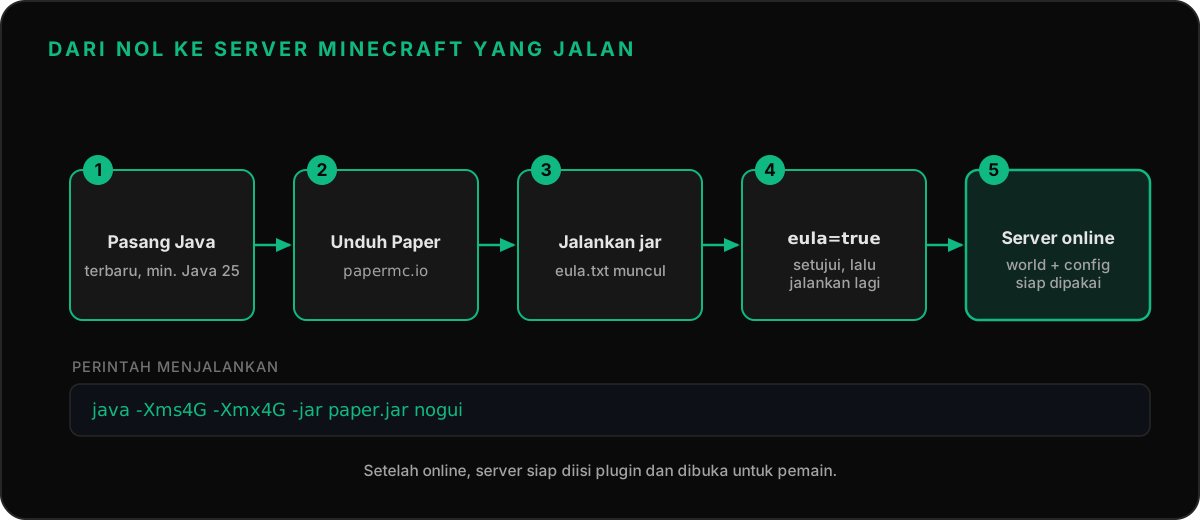
Langkah 1: Pasang Java
Unduh dan pasang JDK terbaru dari Adoptium. Pastikan versinya memenuhi syarat Paper (saat ini minimal Java 25). Setelah terpasang, cek di terminal:
java -versionKalau muncul nomor versinya, Java siap. Kalau muncul "command not found" atau sejenisnya, Java belum terpasang dengan benar.
Langkah 2: Unduh Paper
Buka halaman download resmi Paper di papermc.io, lalu ambil build terbaru untuk versi Minecraft yang kamu inginkan. Simpan file-nya (misalnya paper.jar) di satu folder khusus, contohnya server/, supaya semua file servermu rapi di satu tempat.
Sama seperti plugin, jangan pernah mengunduh file server dari sumber tidak resmi. File "server.jar gratis" dari situs antah berantah bisa berisi malware.
Langkah 3: Jalankan dan setujui EULA
Jalankan server untuk pertama kali. Saat pertama dijalankan, server akan langsung berhenti dan membuat file eula.txt. Ini normal: Mojang mewajibkan kamu menyetujui EULA dulu.
Buka eula.txt, lalu ubah eula=false menjadi eula=true (artinya kamu setuju dengan ketentuan Mojang). Simpan, lalu jalankan lagi:
java -Xms4G -Xmx4G -jar paper.jar noguiBeberapa catatan:
-Xms4G -Xmx4Gmengatur RAM. Samakan kedua nilainya, dan sesuaikan dengan RAM yang kamu punya. Untuk setelan produksi yang benar (Aikar's flags), baca panduan RAM-nya.noguimenjalankan server tanpa jendela terpisah, lebih ringan.- Di Windows, kamu bisa menyimpan perintah itu ke file
start.batlalu klik dua kali untuk menjalankannya.
Saat server selesai dinyalakan, ia membuat folder dan file penting: world/ (duniamu), server.properties (pengaturan), plugins/ (tempat plugin nanti), dan logs/. Tunggu sampai muncul tulisan "Done".
Langkah 4: Atur server.properties
Buka server.properties dengan teks editor. Beberapa setelan yang penting untuk pemula:
server-port=25565: port default Java. Biarkan kecuali kamu punya alasan khusus.motd=: teks sambutan yang muncul di daftar server. MSID juga memakai MOTD untuk verifikasi saat kamu mendaftarkan server nanti.max-players=: batas pemain online bersamaan.gamemode=dandifficulty=: mode dan tingkat kesulitan dasar.view-distance=: makin besar makin berat. Ini salah satu pengungkit performa terbesar, lihat cara mengatasi lag.online-mode=true: biarkan true. Setelan ini memverifikasi pemain lewat akun resmi Microsoft sehingga tidak ada yang bisa menyamar jadi orang lain. Mematikannya (server "cracked") membuka pintu pembajakan akun dan masalah keamanan serius. Pemain HP tetap bisa masuk denganonline-modetetap true, asalkan kamu pasang Floodgate.
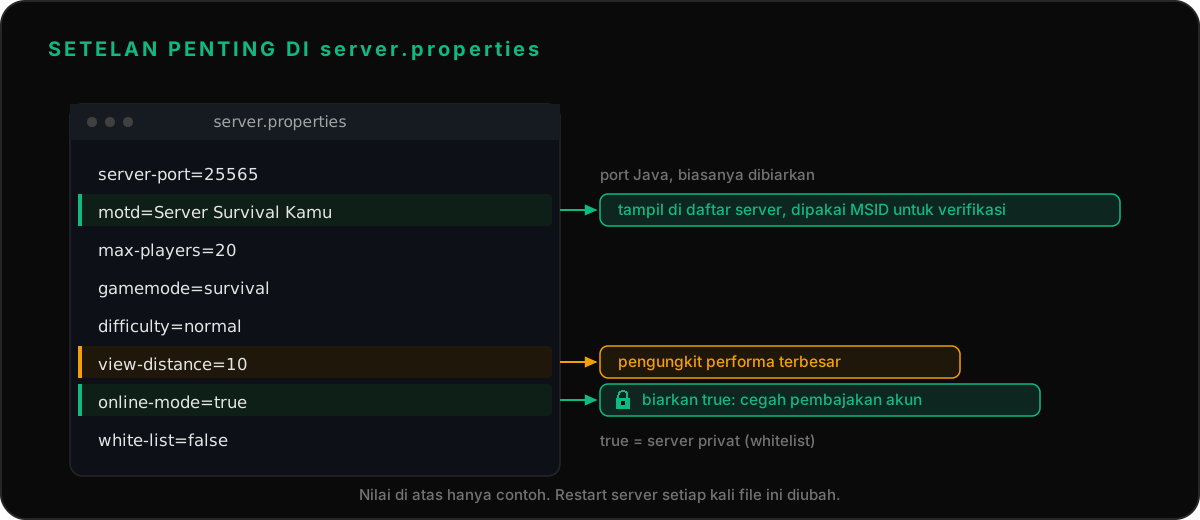
Restart server setelah mengubah file ini.
Langkah 5: Buka server untuk pemain
Server sudah jalan di komputermu. Pertanyaan berikutnya: bagaimana orang lain masuk? Ada tiga cara, tergantung situasimu.
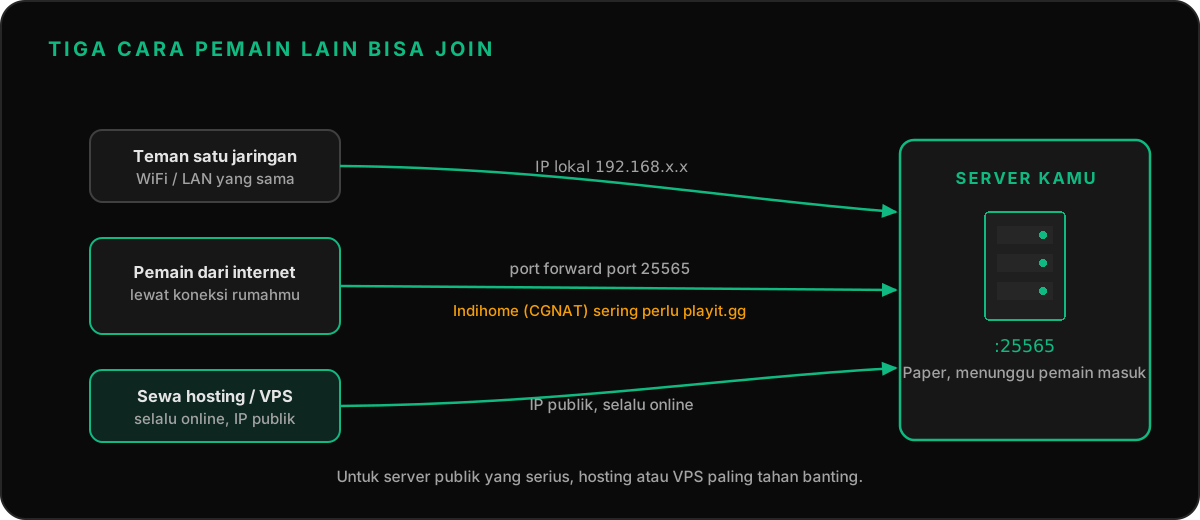
- Teman satu jaringan (WiFi/LAN yang sama). Mereka cukup connect ke IP lokalmu, biasanya berawalan
192.168.diikuti:25565. Cek IP lokalmu denganipconfigdi Windows atauip addrdi Linux. - Pemain dari internet, server di rumah. Kamu perlu port forward port
25565(TCP) di router ke PC-mu, lalu bagikan IP publikmu. Masalahnya, banyak ISP rumah di Indonesia (termasuk Indihome) memakai CGNAT, sehingga port forward tidak berfungsi. Solusi paling umum adalah tunnel seperti playit.gg, yang memberi alamat publik tanpa perlu membuka port. Ingat, PC-mu harus tetap menyala selama server hidup. - Sewa hosting atau VPS. Pilihan paling tahan banting untuk server publik: selalu online, sudah punya IP publik, dan tanpa ribet port forward. Kalau kamu serius membangun server yang ramai, ini jalan yang paling waras.
Satu hal soal keamanan: jangan pernah mematikan online-mode cuma demi memudahkan orang join. Untuk membuka pintu ke pemain HP, pakai Geyser dan Floodgate, bukan dengan mematikan verifikasi akun.
Masalah umum dan solusinya
Muncul error "java is not recognized" atau "UnsupportedClassVersionError".
Java belum terpasang, atau versinya lebih lama dari yang dibutuhkan Paper. Pasang Java yang memenuhi syarat, lalu cek lagi dengan java -version.
Server langsung mati saat pertama dijalankan.
Kamu belum menyetujui EULA. Buka eula.txt dan ubah eula=false menjadi eula=true.
Teman tidak bisa masuk dari internet.
Port 25565 belum di-forward, koneksimu CGNAT (pakai playit.gg), atau firewall memblokir. Cek ketiganya.
Teman satu WiFi tidak bisa masuk.
Kamu mungkin memberi IP publik, padahal untuk jaringan yang sama mereka butuh IP lokal 192.168.x.x. Bisa juga Windows Firewall memblokir Java; izinkan Java saat diminta.
Server lag begitu beberapa orang masuk.
RAM atau CPU kurang, atau view-distance kebesaran. Mulai dari cara mengatasi lag.
Pemain HP tidak bisa masuk. Server Java tidak otomatis menerima pemain Bedrock. Pasang Geyser dan Floodgate lebih dulu.
Langkah selanjutnya
Servermu sekarang hidup dan bisa dimasuki. Dari sini, tiga langkah yang paling masuk akal:
- Isi servermu dengan plugin wajib: proteksi, perizinan, dan fondasi lainnya.
- Atur RAM dengan benar lewat setting RAM dan Aikar's flags supaya server stabil sejak awal.
- Buka pintu untuk mayoritas pemain Indonesia yang main di HP dengan Geyser dan Floodgate.
Kalau sudah siap dilihat orang, daftarkan servermu di MSID supaya pemain Indonesia menemukannya di daftar server Minecraft Indonesia.
Selamat membangun servermu sendiri!