Cara Buka Server Minecraft Tanpa Port Forwarding (playit.gg)
Teman tidak bisa join server rumahanmu walau port 25565 sudah di-forward? Penyebabnya hampir selalu CGNAT (Indihome dan kebanyakan ISP). Panduan membuka server Minecraft tanpa port forwarding pakai playit.gg: kenapa port forward gagal, cara cek CGNAT, dan setup tunnel langkah demi langkah.
On this page
Kamu sudah berhasil menjalankan server di PC rumah, teman satu WiFi bisa masuk, tapi giliran teman dari luar mau join, gagal terus. Kamu sudah port forward 25565 di router, tetap tidak bisa. Ini keluhan paling umum pemilik server rumahan di Indonesia, dan penyebabnya hampir selalu sama: CGNAT.
Kabar baiknya, kamu tidak perlu menyerah atau langsung sewa hosting. Panduan ini menjelaskan kenapa port forwarding gagal, cara memastikannya, dan cara membuka servermu ke internet tanpa port forwarding sama sekali memakai playit.gg. Ini lanjutan dari cara membuat server Minecraft, jadi pastikan servermu sudah jalan lokal lebih dulu.
Kenapa port forwarding sering gagal di Indonesia
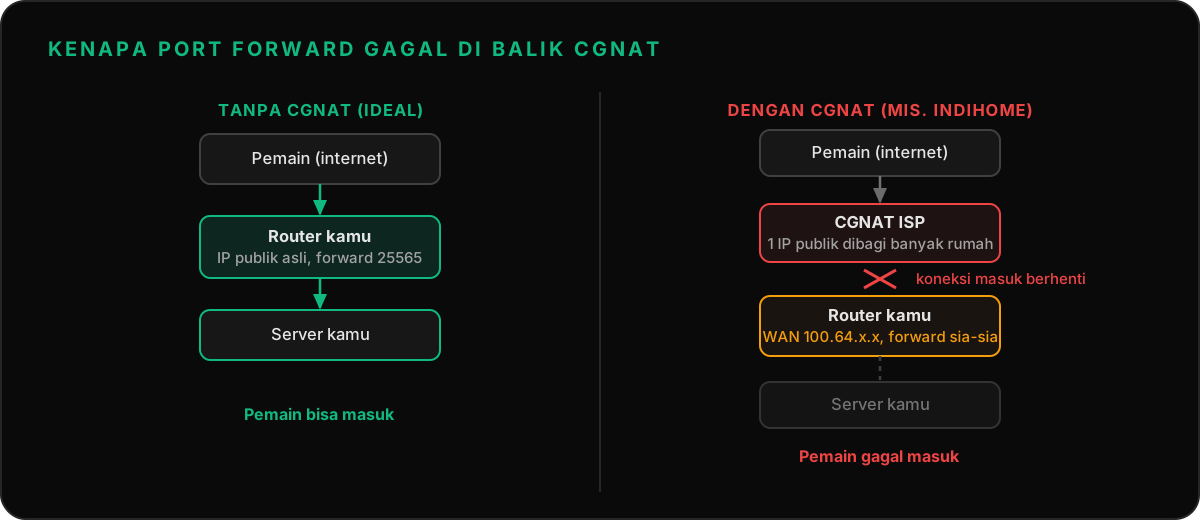
Dalam kondisi ideal, ISP memberi router-mu satu IP publik asli. Saat kamu port forward 25565, router meneruskan koneksi masuk dari internet ke PC-mu, dan pemain bisa join. Sederhana.
Masalahnya, sebagian besar koneksi rumah di Indonesia (termasuk Indihome dan mayoritas internet seluler) memakai CGNAT (Carrier-Grade NAT). Artinya satu IP publik dipakai bersama oleh banyak pelanggan sekaligus. Router-mu tidak benar-benar punya IP publik; NAT yang sesungguhnya berada di atas, di sisi ISP. Port forwarding yang kamu atur hanya mengatur NAT di router-mu sendiri, yang tidak terlihat dari internet. Koneksi masuk berhenti di CGNAT ISP dan tidak pernah sampai ke kamu, sebanyak apa pun port yang kamu buka.
Cara cek apakah kamu di balik CGNAT
Sebelum menyalahkan port forwarding, pastikan dulu apakah CGNAT memang penyebabnya. Caranya:
- Masuk ke panel admin router (biasanya di
192.168.1.1atau192.168.0.1), lalu cari halaman status WAN atau Internet. Catat alamat IP WAN yang tertera. - Buka situs pengecek IP publik (cari "what is my ip" di browser). Catat IP publik yang muncul.
- Bandingkan keduanya.
Cara membacanya:
- Kalau IP WAN di router berbeda dengan IP publik dari browser, kamu ada di belakang NAT lain, hampir pasti CGNAT.
- Kalau IP WAN router berada di rentang
100.64.0.0/10(yaitu100.64.x.xsampai100.127.x.x), itu rentang khusus CGNAT, dan ini konfirmasi 100 persen kamu kena CGNAT.
Kalau ternyata kamu kena CGNAT, port forwarding tidak akan pernah berhasil tanpa bantuan ISP. Di sinilah tunnel masuk.
Solusinya: tunnel dengan playit.gg
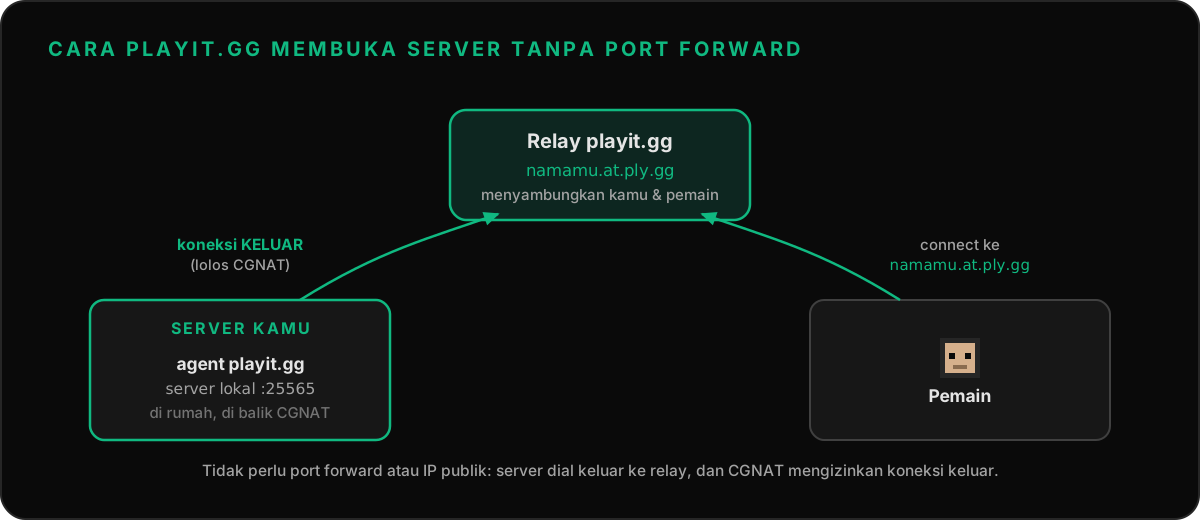
playit.gg adalah layanan tunnel gratis yang membuka servermu ke internet tanpa port forwarding. Kuncinya ada di arah koneksi.
Kamu menjalankan sebuah program kecil (agent) playit di komputer yang sama dengan server. Agent itu membuat koneksi keluar ke server relay milik playit. Pemain lalu menyambung ke alamat publik milik playit, dan relay meneruskan trafiknya kembali ke servermu lewat koneksi yang sudah dibuat agent tadi.
Kenapa ini berhasil padahal CGNAT? Karena CGNAT memblokir koneksi masuk, bukan koneksi keluar. Koneksi keluar dari rumah ke internet selalu diizinkan (itu yang kamu pakai untuk browsing). Agent playit memanfaatkan itu, jadi kamu tidak butuh IP publik maupun port forwarding.
playit gratis untuk Minecraft Java maupun Bedrock. Tapi ada beberapa konsekuensi yang jujur perlu kamu tahu di muka, dibahas di bagian Catatan penting.
Langkah setup playit.gg untuk server Java
- Pastikan server jalan lokal dulu. Servermu harus sudah bisa dimasuki dari
localhost:25565atau IP lokal. Kalau belum, balik ke cara membuat server Minecraft. - Unduh dan jalankan program playit. Ambil agent dari situs resmi playit.gg, lalu jalankan. Saat pertama jalan, ia menampilkan sebuah link klaim.
- Klaim agent. Buka link itu di browser, buat akun atau login, lalu konfirmasi agent-mu supaya terhubung ke akunmu.
- Buat tunnel. Di dashboard playit (bagian Tunnels), klik Create Tunnel, lalu pilih tipe Minecraft Java. Arahkan ke server lokalmu (
127.0.0.1port25565). - Ambil alamatnya. playit memberi alamat publik yang tetap, biasanya berbentuk seperti
namamu.at.ply.ggdiikuti sebuah port. Alamat persisnya muncul di dashboard. Di tier gratis, alamat ini tidak berubah-ubah, jadi aman dibagikan dan disimpan. - Bagikan ke pemain. Mereka tinggal membuka Add Server di Minecraft dan menempel alamat playit itu. Biarkan agent, server, dan PC tetap menyala selama server dipakai.
Pemain HP (Bedrock) lewat playit
Kalau servermu juga melayani pemain HP lewat Geyser dan Floodgate, ada sedikit perbedaan. Bedrock memakai UDP di port 19132, dan tunnel Bedrock di playit butuh program agent (bukan plugin), dengan tipe tunnel Minecraft Bedrock. Sisi Geyser perlu disetel memakai proxy-protocol-v2. Langkah detailnya ada di wiki resmi GeyserMC untuk playit.gg.
Yang penting dipahami: tiap layanan butuh tunnel sendiri. Game Java di 25565, Bedrock di 19132, dan kalau kamu pakai Votifier, port 8192 juga butuh tunnel terpisah.
Mendaftarkan server playit di MSID
Server yang berjalan lewat playit tetap bisa didaftarkan di MSID. Pakai alamat tunnel playit (yang tetap itu) sebagai alamat server saat mendaftar. MSID memverifikasi server dengan ping ke alamat itu lewat MOTD, dan itu berjalan normal melalui tunnel.
Dua hal yang perlu kamu sadari:
- Uptime bergantung pada PC rumahmu. Kalau PC atau internet rumah mati, server ikut mati. Untuk server yang ingin selalu online, sewa hosting atau VPS jauh lebih andal.
- Votifier butuh tunnel sendiri. Kalau kamu mengaktifkan hadiah vote, buat tunnel terpisah untuk port
8192dan isi alamat serta port tunnel itu di pengaturan Votifier MSID.
Catatan penting dan keamanan
- PC harus tetap menyala. Server berjalan di hardware-mu, jadi begitu agent atau PC dimatikan, tunnel dan server ikut tutup.
- Ada tambahan latensi. Trafik memutar lewat relay playit, jadi ping sedikit naik dibanding koneksi langsung. Untuk main santai biasanya tidak terasa, untuk PvP kompetitif bisa berasa.
- Tier gratis punya batas. Ada batas bandwidth, dan trafik berat bisa di-throttle. Untuk server yang ramai dan serius, ini sinyal untuk pindah ke hosting atau VPS.
- Tunnel bukan pengganti keamanan. Membuka server ke internet tetap membuka server ke internet. Biarkan
online-mode=true, dan kalau mau privat, pakai whitelist. Tunnel hanya soal jangkauan, bukan autentikasi.
Langkah selanjutnya
Dengan playit, server rumahanmu sekarang bisa dijangkau siapa pun tanpa pusing port forwarding. Beberapa langkah lanjutan yang masuk akal:
- Kembali ke cara membuat server Minecraft kalau ada bagian setup dasar yang ingin kamu rapikan.
- Buka pintu untuk mayoritas pemain Indonesia yang main di HP lewat Geyser dan Floodgate.
- Setelah server bisa diakses, fokus mendatangkan pemain dengan cara menambah pemain server.
Kalau sudah siap, daftarkan servermu di MSID supaya pemain Indonesia menemukannya di daftar server Minecraft Indonesia.
Selamat, servermu kini terbuka untuk semua!